Pfandly Support
Pfandly in 30 Sekunden
So läuft der Pfand-Kreislauf — dieselben drei Schritte wie im So funktioniert's-Sheet der App:
- Flaschen zurückgeben. Gib Leergut in den Pfandautomaten eines Supermarkts und nimm den gedruckten Bon mit.
- Papierbon scannen. Öffne Pfandly, tippe auf +, und richte die Kamera auf den Barcode — Pfandly speichert den Wert.
- An der Kasse einlösen. Zeige an jeder SB-Kasse deinen Bon-Barcode, um das Pfand auf deine Rechnung anzurechnen.
1 · Erste Schritte (erster Start)
Beim ersten Öffnen passt ein kurzes Onboarding Pfandregeln und Sprache an. Beides lässt sich später in den Einstellungen ändern.
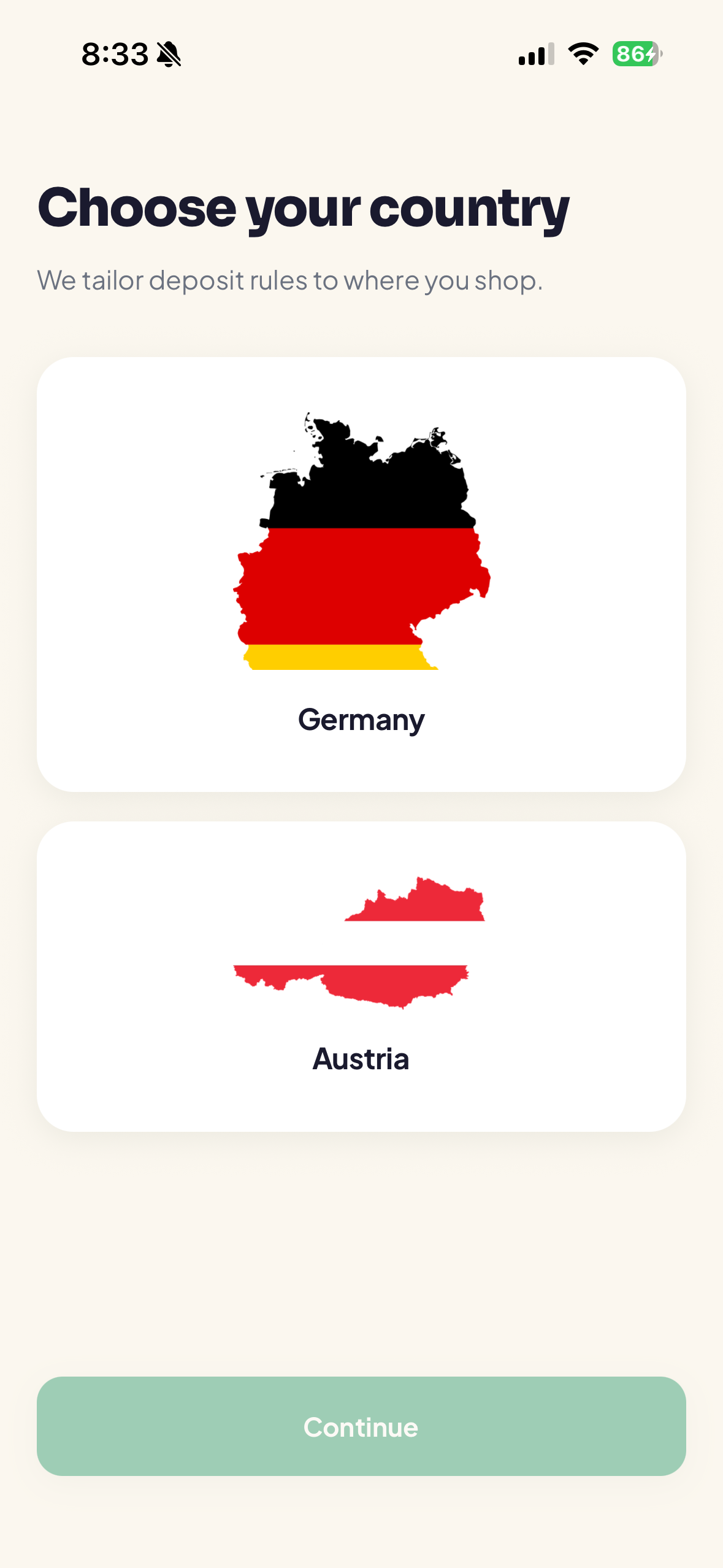
Wähle dein Land
Wir passen die Pfandregeln an dein Land an. Wähle Deutschland oder Österreich und tippe auf Weiter.
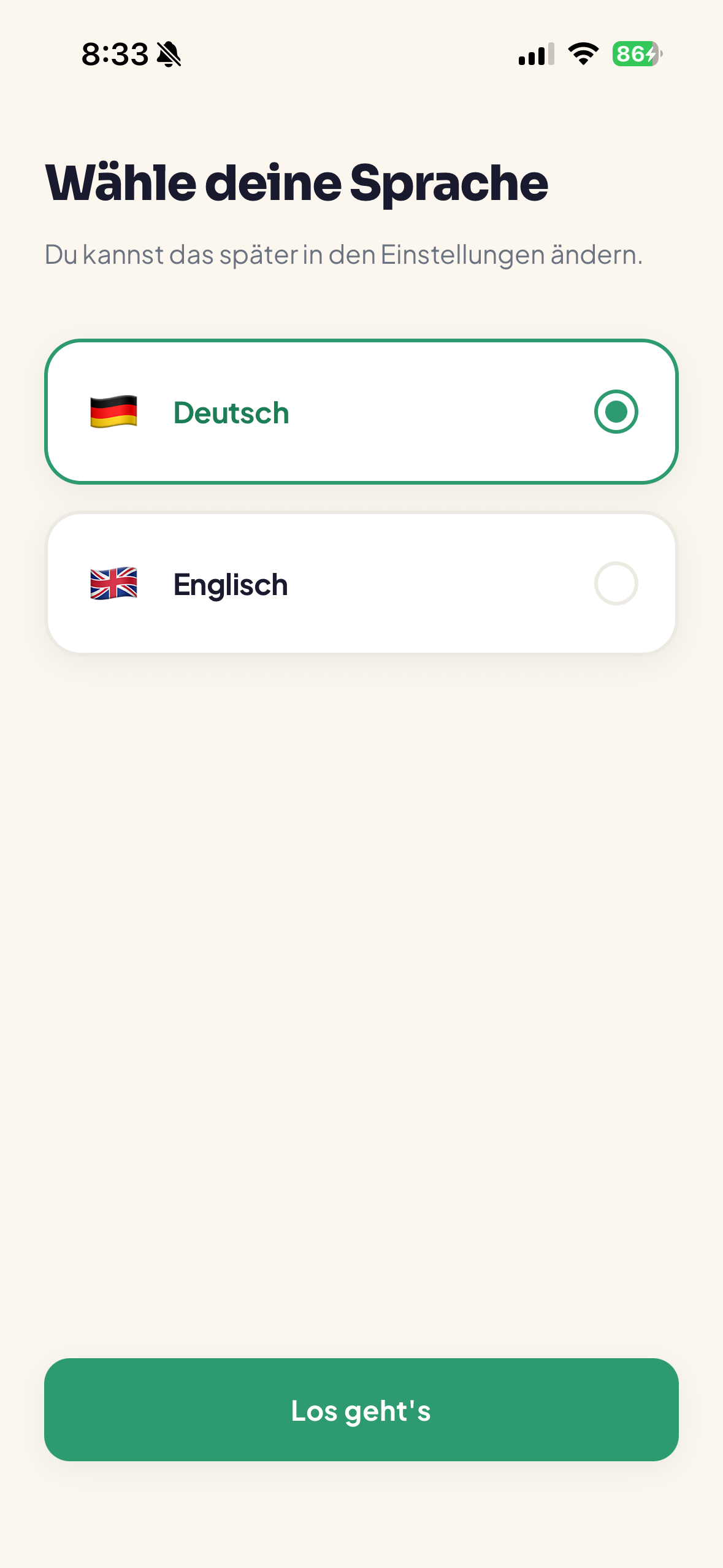
Wähle deine Sprache
Wähle Deutsch oder Englisch und tippe auf Los geht's. Jederzeit änderbar unter Einstellungen → Sprache.
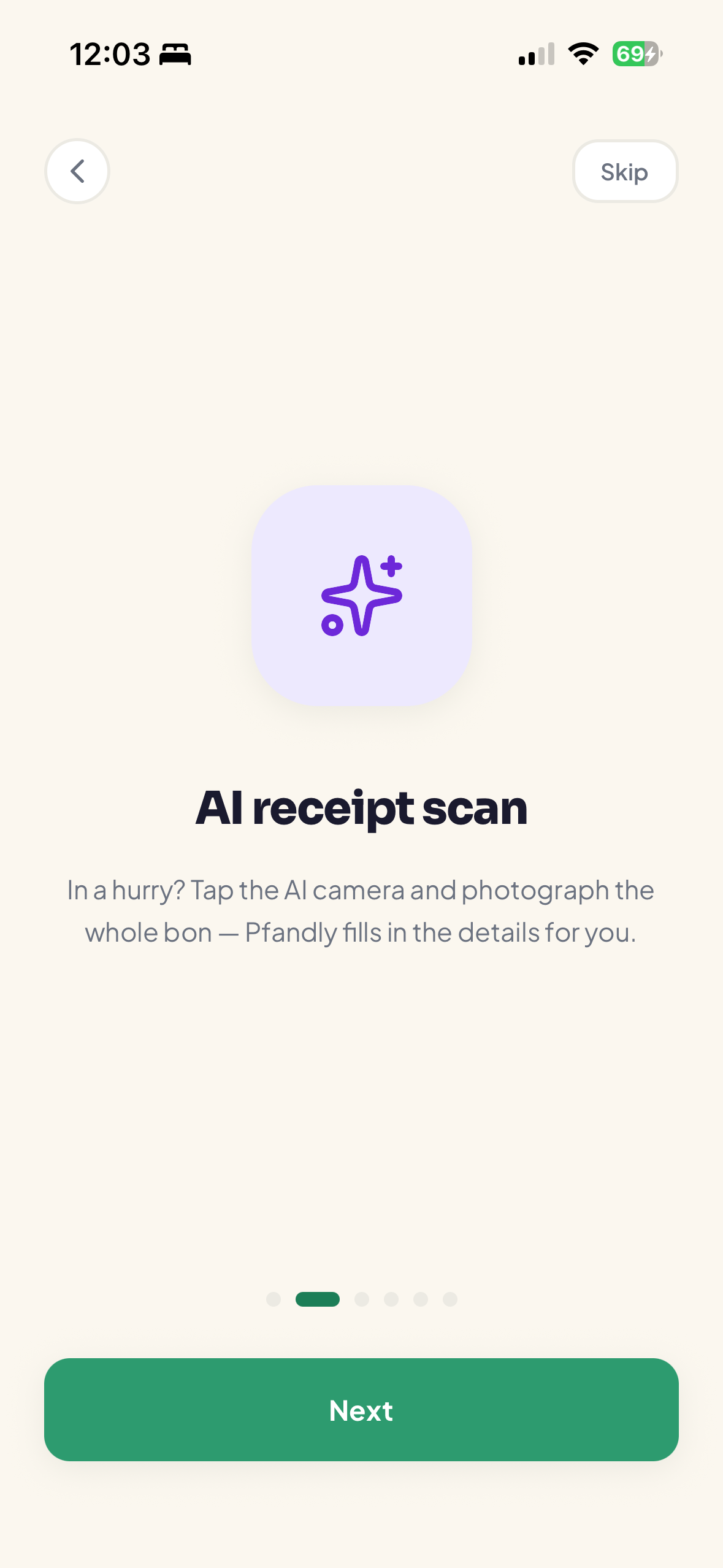
Funktions-Tour
Nach Land und Sprache hebt eine wischbare Tour mit 6 Folien die wichtigsten Funktionen hervor (jeden Bon speichern, KI-Beleg-Scan, dein Pfand-Topf, an der Kasse einlösen, deine Geschäfte, Schnellaktionen). Tippe auf Weiter zum Durchblättern oder Überspringen, um direkt zu starten.
2 · Dein Wallet (Startseite)
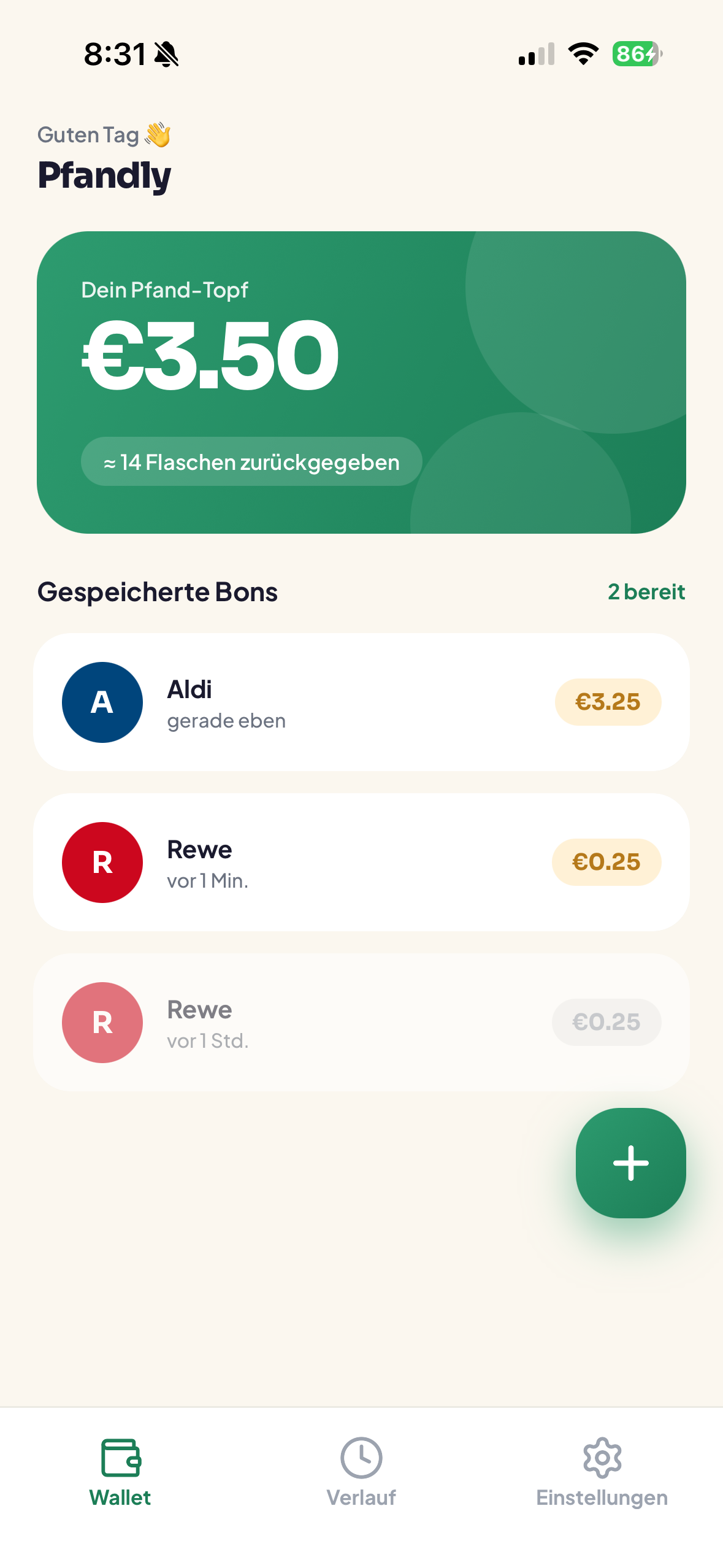
Der Wallet-Tab ist deine Basis.
- Die grüne Pfand-Topf-Karte zeigt den Gesamtwert aller Bons, die noch bereit zum Einlösen sind, plus eine ungefähre Flaschenzahl.
- Gespeicherte Bons listet jeden Bon mit Geschäft, Hinzufügezeitpunkt und Wert. Das Label „N bereit" zählt die nicht eingelösten Bons.
- Tippe auf das grüne + (unten rechts), um einen neuen Bon hinzuzufügen.
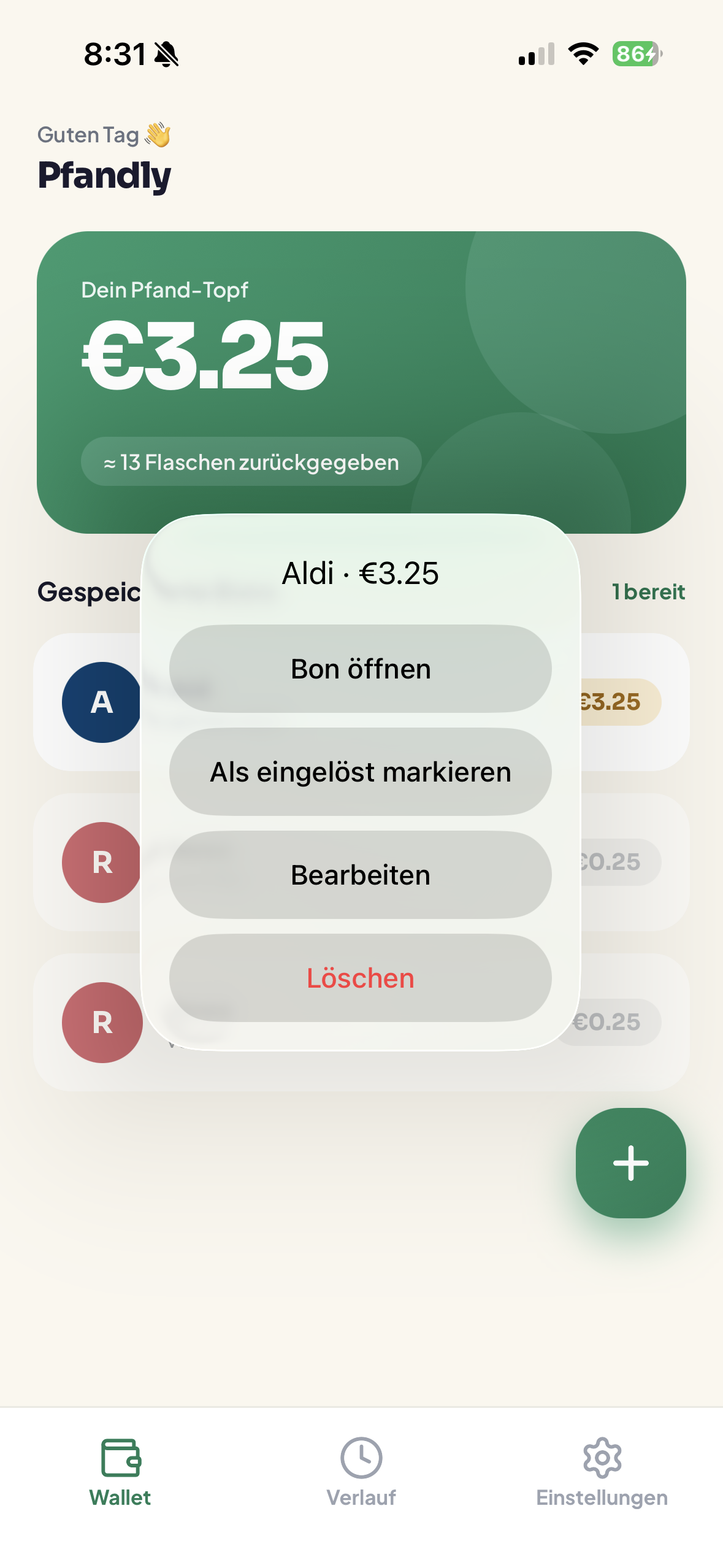
- Tippe auf einen Bon für die Details. Halte einen Bon gedrückt für Schnellaktionen.
Schnellaktionen (Bon gedrückt halten)
Bon öffnen (Vollbild-Barcode), Als eingelöst markieren (nimmt ihn aus dem bereiten Topf), Bearbeiten (Betrag, Code, Geschäft oder Adresse ändern), Löschen (dauerhaft entfernen).
3 · Pfandbon hinzufügen
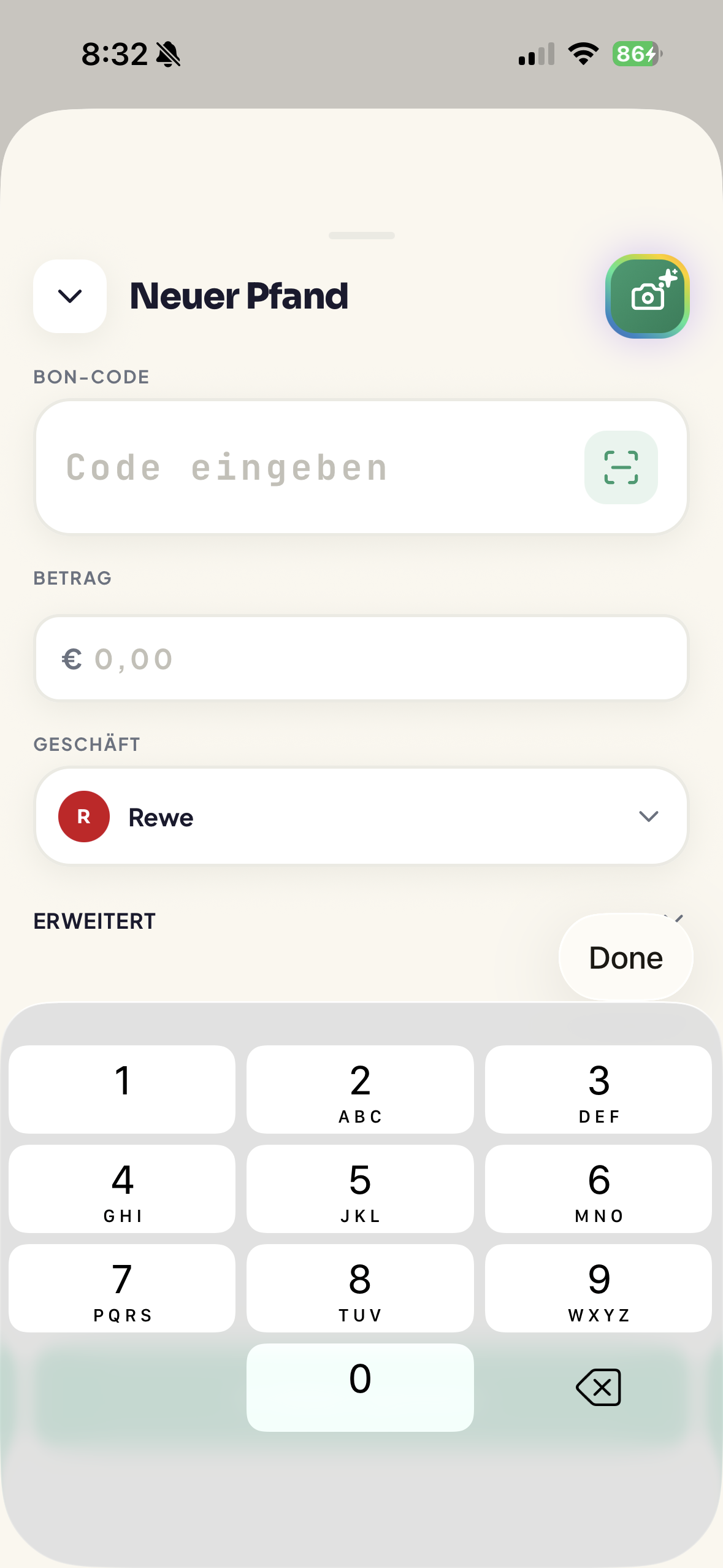
Tippe auf +, um Neuer Pfand zu öffnen. Tippe die Details ein, scanne den Barcode oder lass den KI-Scanner den ganzen Bon lesen.
Das Formular „Neuer Pfand"
Bon-Code (die lange Nummer unter dem Barcode; eingeben oder Scan-Symbol tippen), Betrag (der Euro-Wert), Geschäft (aus deinen Geschäften wählen), Erweitert (Barcode-Format, Adresse, Aktuellen Standort verwenden). Im Wallet speichern wird aktiv, sobald der Code mindestens 6 Stellen hat und der Betrag über 0 € liegt.
KI-Bon-Scan (die bunte Kamera-Taste)
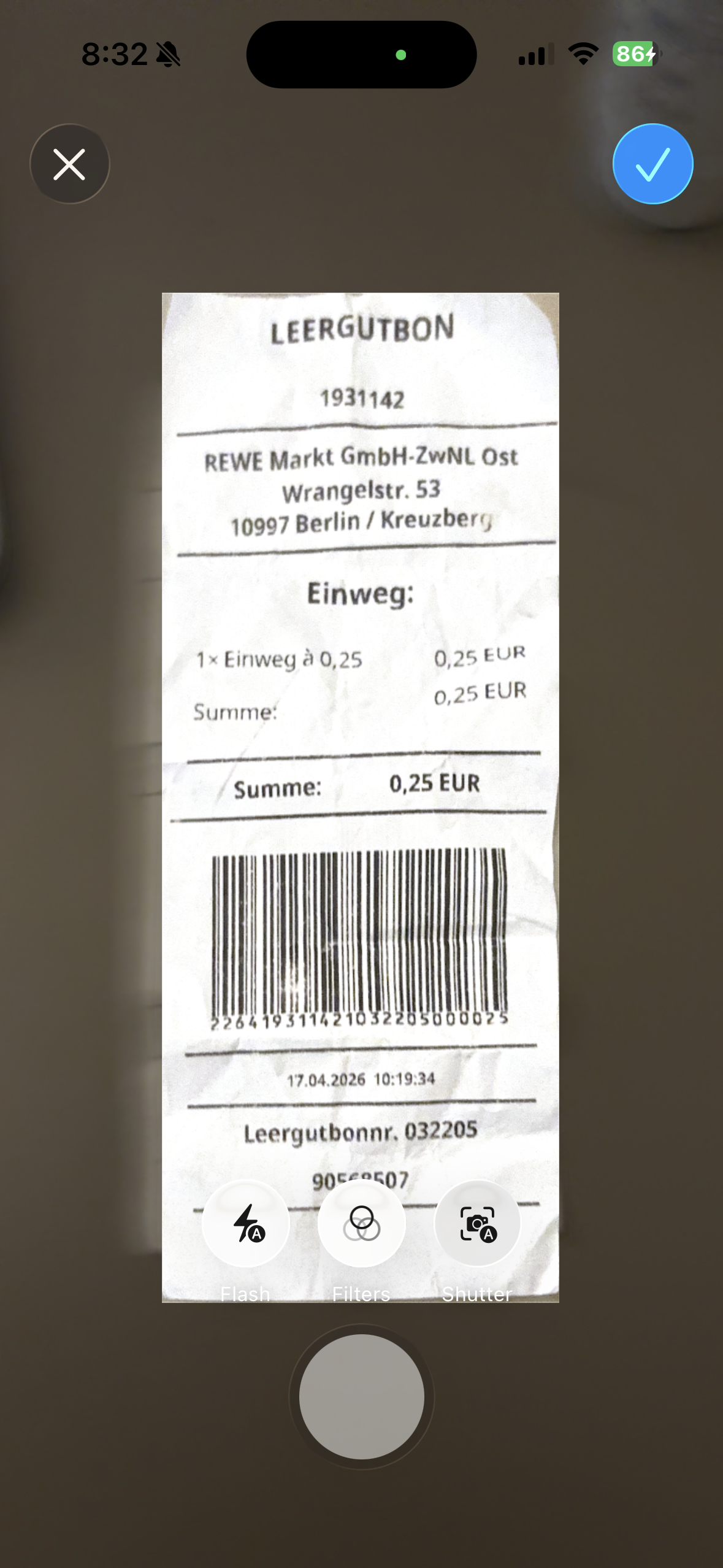
Tippe auf die bunte Kamera-Taste (oben rechts in Neuer Pfand), um den ganzen Bon zu scannen. Pfandly öffnet einen Dokumentenscanner mit Auto-Auslöser, liest dann Barcode und Text und füllt Code, Betrag, Geschäft, Adresse und Datum für dich aus.
Live-Barcode-Scanner
Tippst du im Code-Feld auf das Scan-Symbol, öffnet sich eine Live-Kamera mit Rahmen. Der Code wird automatisch erfasst und du kehrst zum Formular zurück.
4 · Bon-Details & Einlösen
Bon-Details
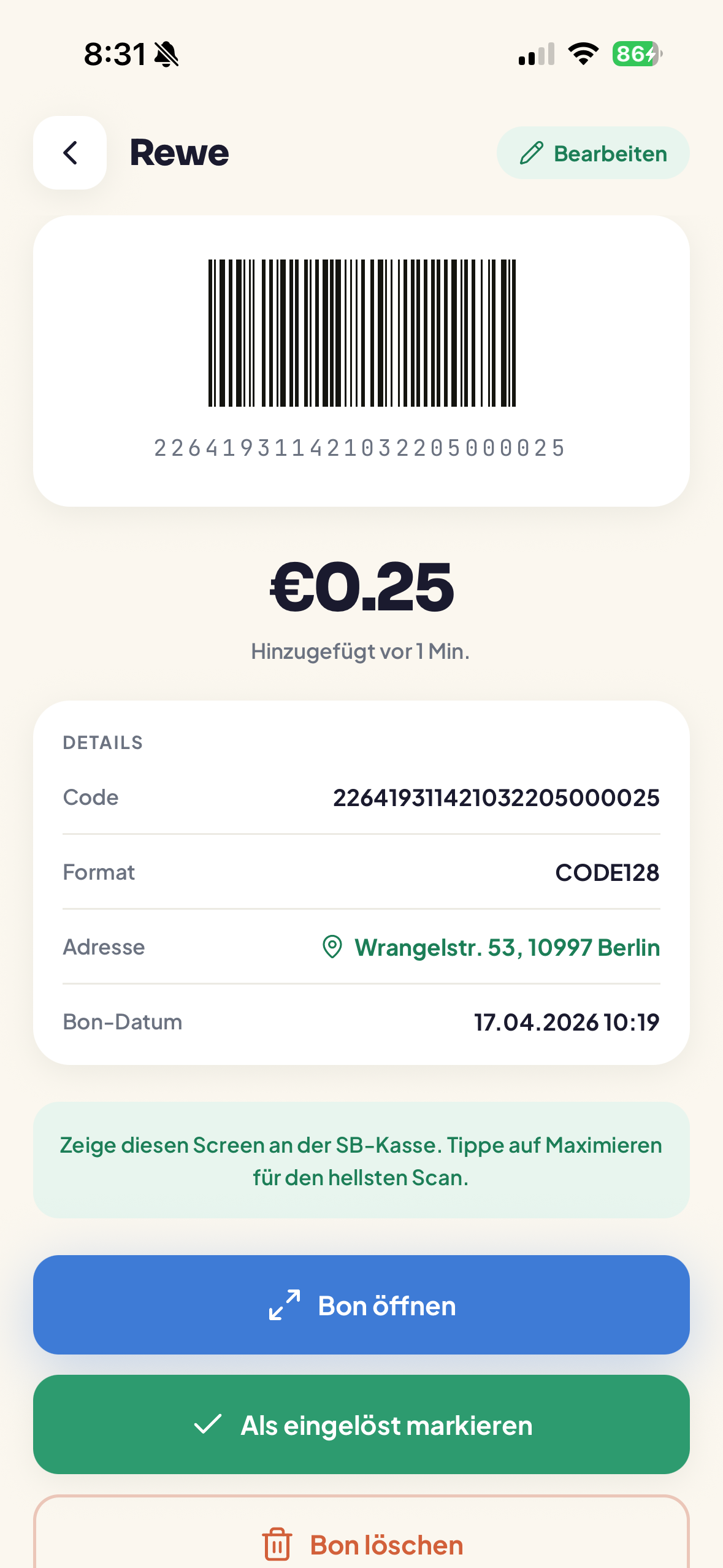
Tippst du auf einen Bon, öffnet sich der Detail-Screen: Barcode, Betrag, Hinzufügezeitpunkt und eine Details-Karte (Code, Format, Adresse, Bon-Datum, Artikelanzahl). Die Adresszeile ist antippbar und öffnet die Karte. Tasten: Bon öffnen, Als eingelöst markieren (oder Erneut verwenden zum Zurücksetzen), Bon löschen.
Vollbild-Barcode (Einlösen)
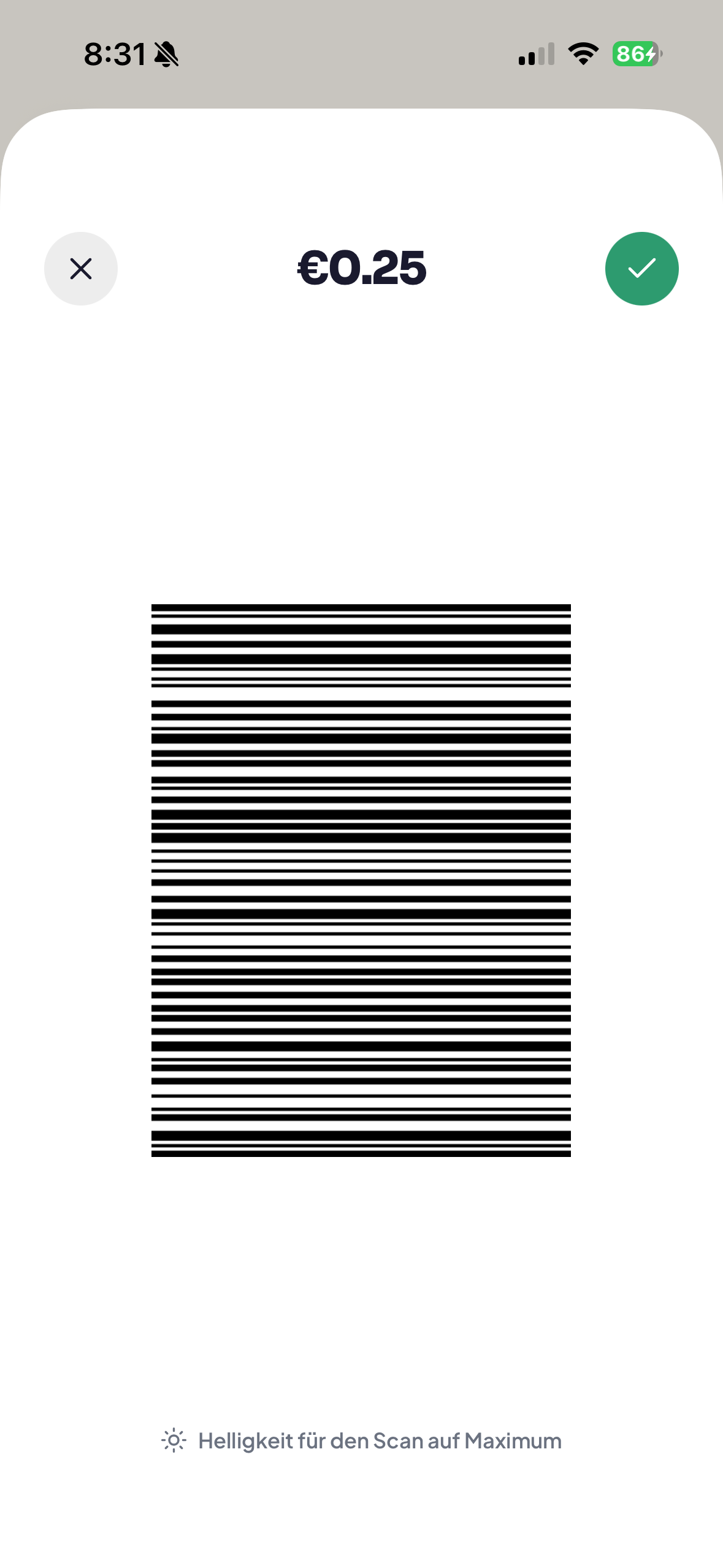
Das zeigst du an der SB-Kasse. Der Barcode wird quer gedreht und die Helligkeit springt automatisch auf Maximum. Tippe auf das grüne ✓, um den Bon als eingelöst zu markieren, oder ✕ / nach unten wischen zum Schließen.
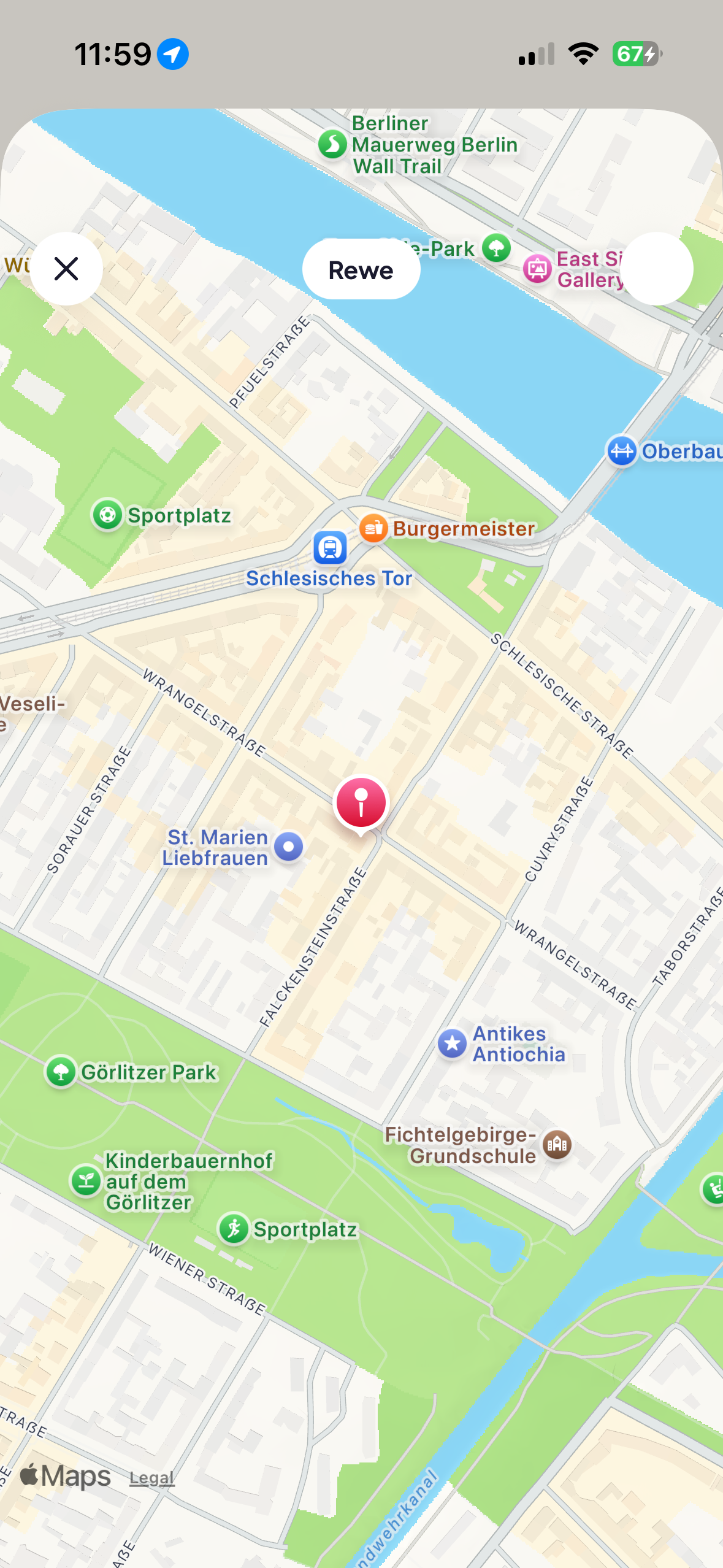
Karte & Wegbeschreibung
Öffnet sich beim Antippen der Bon-Adresse. Zeigt das Geschäft mit Pin auf einer Karte; ein Tippen auf den Pin öffnet die Wegbeschreibung in Apple/Google Maps.
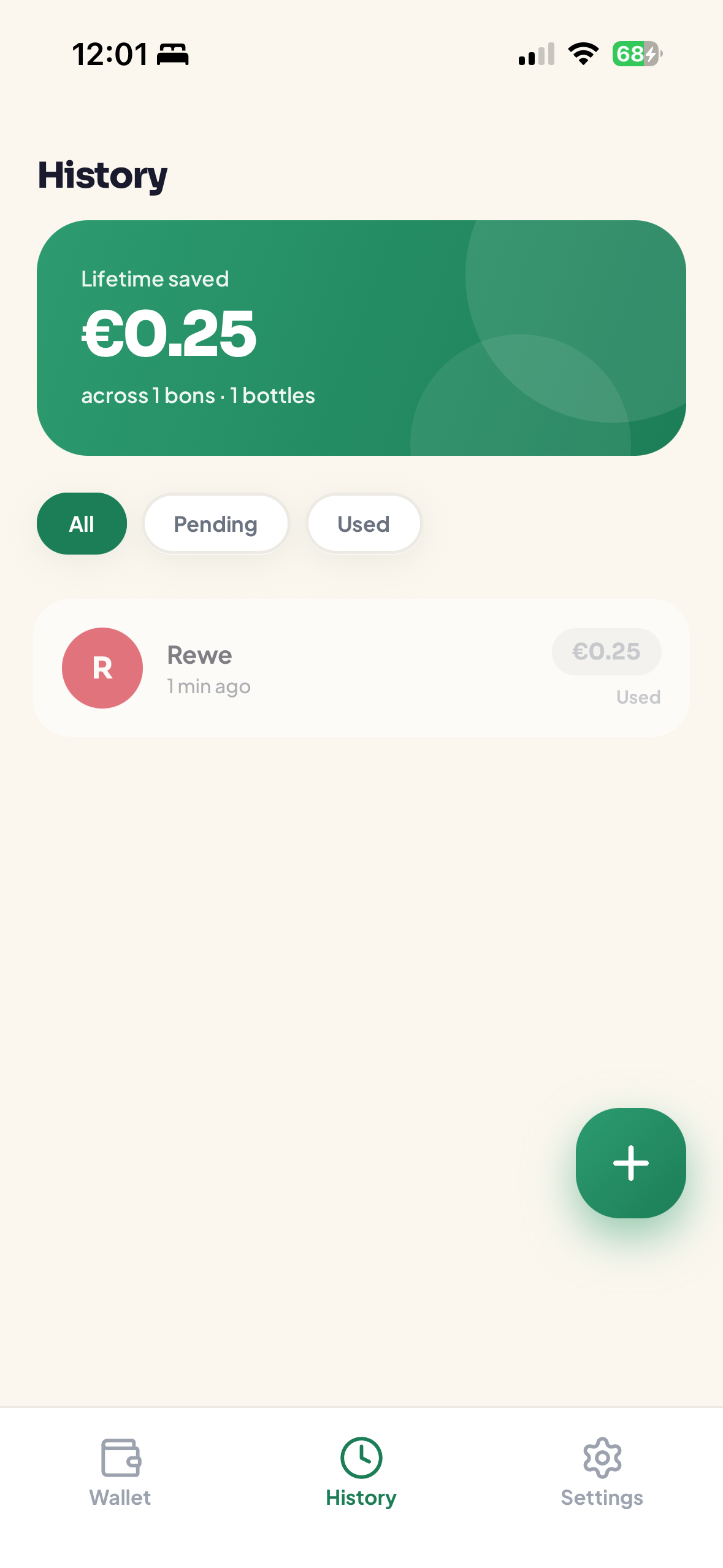
5 · Verlauf
Der Verlauf-Tab zeigt deine Summe Insgesamt gespart, die Anzahl Bons und Flaschen sowie Filter-Chips — Alle / Offen / Eingelöst — über der vollständigen Liste aller hinzugefügten Bons.
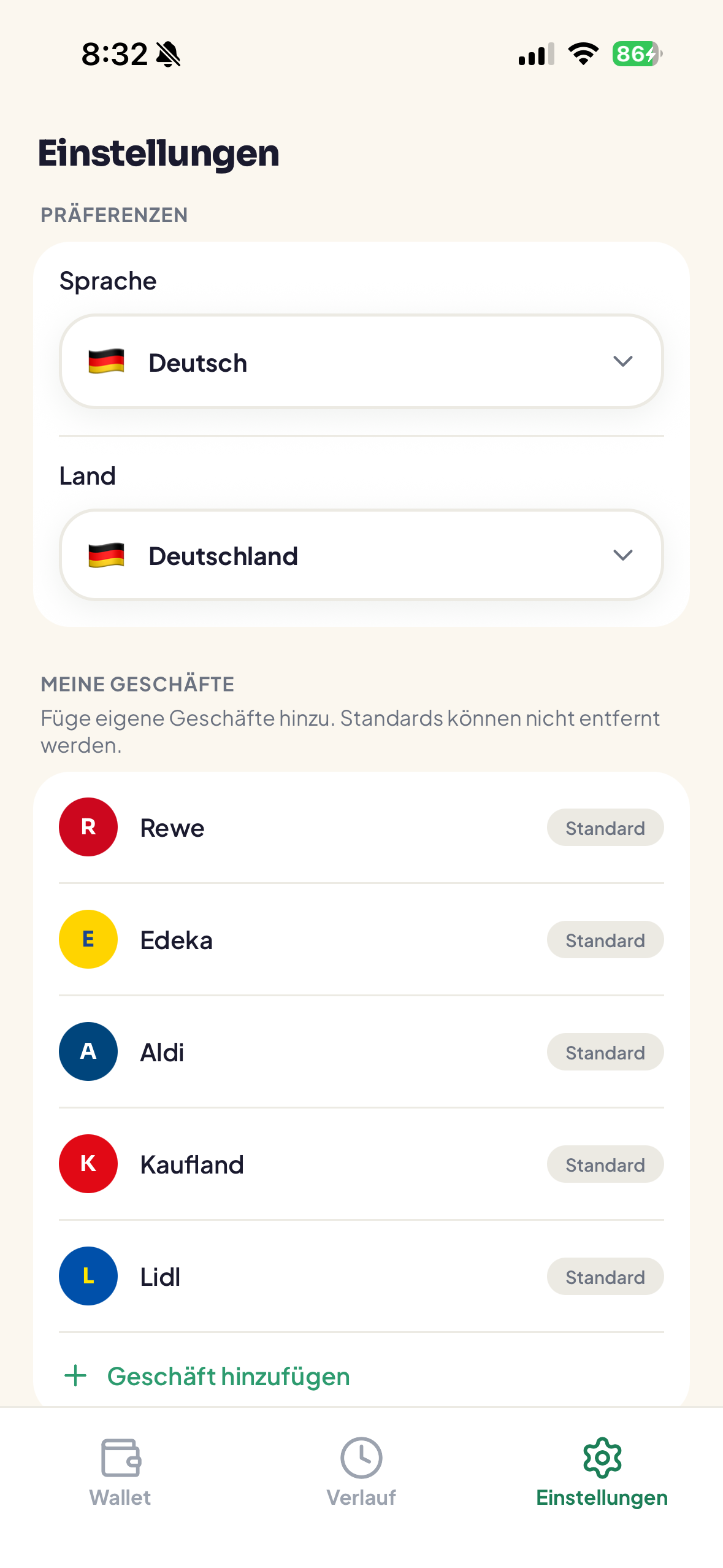
6 · Einstellungen
Der Einstellungen-Tab enthält Präferenzen, deine Geschäfte, Infos und die Gefahrenzone.
Präferenzen & Meine Geschäfte
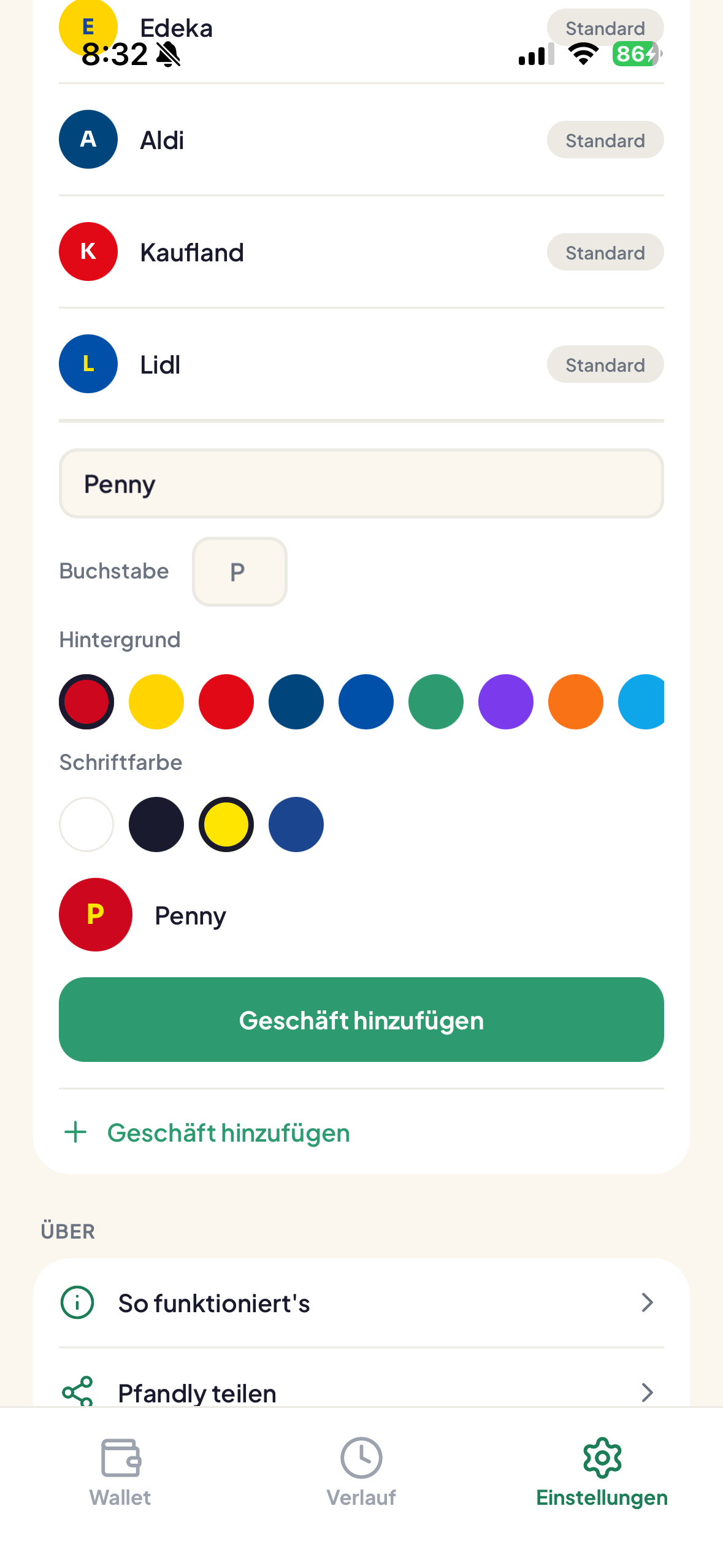
Sprache- und Land-Auswahl oben. Meine Geschäfte — die fünf Standards (Rewe, Edeka, Aldi, Kaufland, Lidl) lassen sich nicht entfernen; eigene darunter hinzufügen.
Geschäft hinzufügen
Tippe auf Geschäft hinzufügen, um ein eigenes Geschäft anzulegen: Name, ein einzelner Buchstabe, eine Hintergrundfarbe und eine Schriftfarbe — mit Live-Vorschau. Tippe auf Geschäft hinzufügen zum Speichern.
„So funktioniert's"-Sheet
Die Zeile So funktioniert's im Bereich Über öffnet ein Sheet mit der Drei-Schritte-Erklärung (zurückgeben → scannen → einlösen).
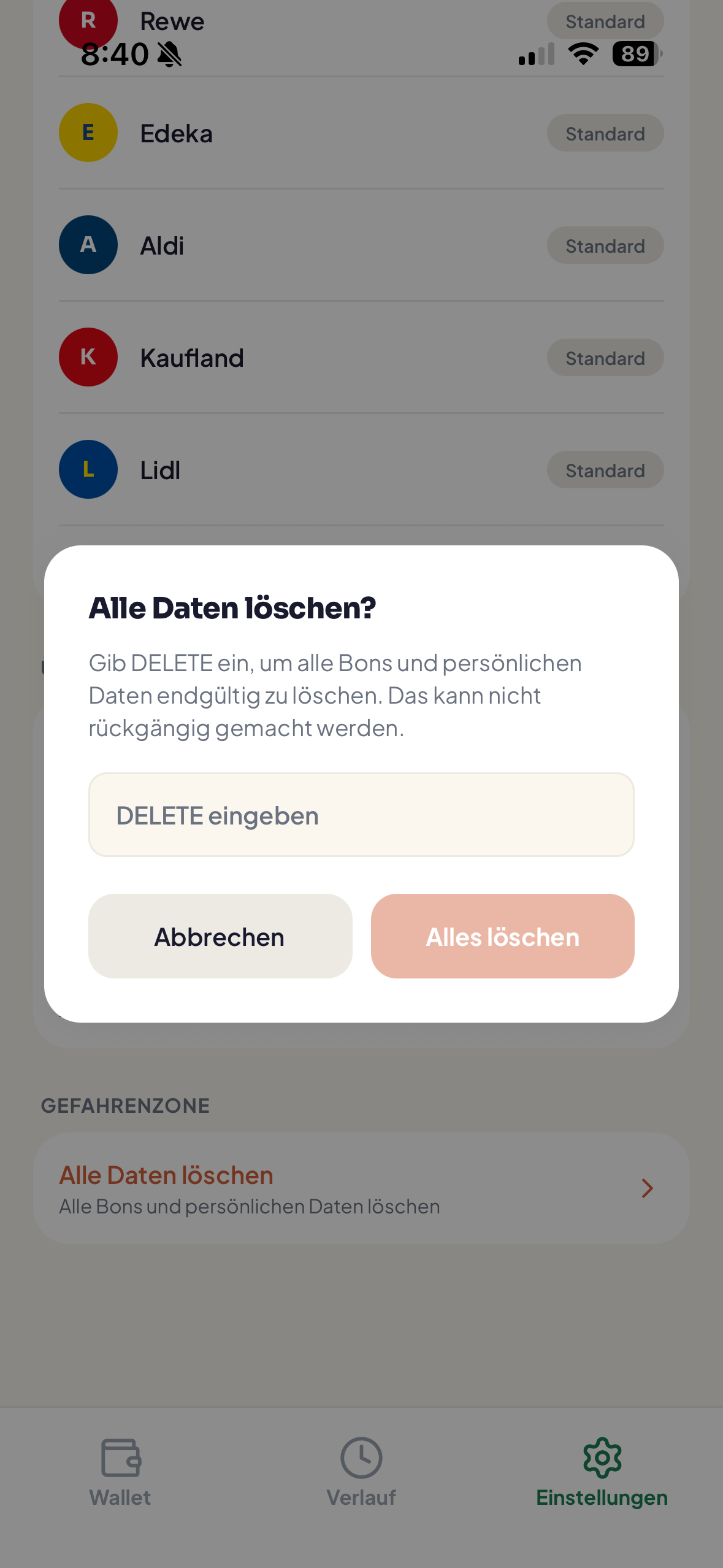
Alle Daten löschen (Gefahrenzone)
Die Zeile Gefahrenzone → Alle Daten löschen öffnet eine Bestätigung, in der du DELETE eingeben musst, um alle Bons und persönlichen Daten zu löschen. Das kann nicht rückgängig gemacht werden und führt zurück ins Onboarding.
Häufige Fragen
Brauche ich ein Konto?
Nein. Pfandly hat keine Anmeldung. Alles wird lokal auf deinem Gerät gespeichert.
Wo werden meine Daten gespeichert? Ist das privat?
Alle Bons und Einstellungen liegen auf deinem Handy. Siehe Datenschutz-Link unten.
Der Betrag wurde von meinem Bon nicht erkannt.
Der KI-Scan füllt den Barcode aus und bittet dich, den Rest zu prüfen. Gib den Euro-Betrag manuell im Feld Betrag ein und speichere.
Der Barcode lässt sich an der SB-Kasse nicht scannen.
Öffne den Bon und tippe auf Bon öffnen für den Vollbild-Barcode bei maximaler Helligkeit. Halte den Bildschirm flach und nah an den Scanner. Klappt es nicht, kannst du an den meisten Kassen den langen Code aus der Details-Karte manuell eintippen.
Kann ich einen Bon nach dem Speichern bearbeiten?
Ja — gedrückt halten und Bearbeiten wählen, oder den Bon öffnen und auf Bearbeiten tippen.
Was bewirkt „Als eingelöst markieren"?
Es nimmt den Bon aus deinem bereiten Pfand-Topf, behält ihn aber im Verlauf. Mit Erneut verwenden kannst du das rückgängig machen.
Wie füge ich ein nicht gelistetes Geschäft hinzu?
Einstellungen → Meine Geschäfte → Geschäft hinzufügen. Die fünf Standard-Ketten lassen sich nicht entfernen.
Wie wechsle ich Sprache oder Land?
Einstellungen → Sprache / Land. Keine Neuinstallation nötig.
Warum wird der Bildschirm hell, wenn ich einen Bon öffne?
Pfandly stellt die Helligkeit auf Maximum, damit Kassen-Scanner den Barcode zuverlässig lesen, und stellt deine ursprüngliche Helligkeit beim Schließen wieder her.
Wie lösche ich alles?
Einstellungen → Gefahrenzone → Alle Daten löschen, dann DELETE eingeben. Das ist dauerhaft.